Domain einlauftrichter.de kaufen?
Wir ziehen mit dem Projekt
einlauftrichter.de um.
Sind Sie am Kauf der Domain
einlauftrichter.de interessiert?
domain@kv-gmbh.de · 0541-91531010
Domain einlauftrichter.de kaufen?
Was ist AppData Roaming?
AppData Roaming ist ein Ordner auf einem Windows-Betriebssystem, der für die Speicherung von Anwendungsdaten verwendet wird. In diesem Ordner werden Benutzerdaten und Einstellungen für bestimmte Programme gespeichert, die für alle Benutzerkonten auf dem Computer zugänglich sein sollen. Dies ermöglicht es Anwendungen, ihre Daten zwischen verschiedenen Benutzerkonten oder Computern zu synchronisieren. **
Wie finde ich AppData Ordner?
Um den AppData-Ordner auf einem Windows-Computer zu finden, musst du zunächst den Windows Explorer öffnen. Anschließend klickst du auf die Schaltfläche "Ansicht" in der oberen Menüleiste und aktivierst die Option "Ausgeblendete Elemente anzeigen". Dadurch werden versteckte Dateien und Ordner sichtbar, darunter auch der AppData-Ordner. Du kannst dann den Pfad C:\Benutzer\DeinBenutzername\AppData eingeben, um direkt zum AppData-Ordner zu gelangen. Alternativ kannst du auch "%appdata%" in das Suchfeld des Windows Explorers eingeben, um direkt zum Roaming-Ordner innerhalb des AppData-Ordners zu gelangen. **

Ähnliche Suchbegriffe für AppData
Top-Angebote
Produkte zum Begriff AppData:
-
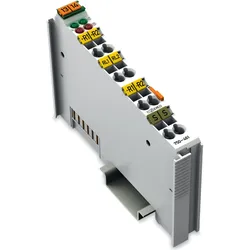
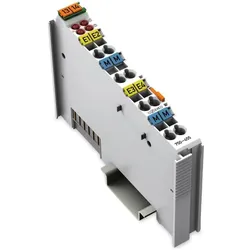
Wago Analog Eingang 2 Kanal FOR RTDS, Automatisierung2-Kanal-Analogeingang für Widerstandssensoren Pt100/RTD. Das Analogeingangsmodul erlaubt den direkten Anschluss von Pt-Widerstandssensoren. Der Anschluss kann dabei in 2- oder 3-Leiter-Technik erfolgen. Die Linearisierung über den gesamten Temperaturbereich übernimmt das Modul. Ein Kurzschluss oder die Unterbrechung der Sensorleitung sowie eine Bereichsüberschreitung wird durch eine rote Fehler-LED angezeigt. Die grüne LED zeigt die Betriebsbereitschaft und die störungsfreie Kommunikation mit dem Buskoppler an. Der Schirmanschluss ist direkt zur Tragschiene geführt.338,87 €*Versand: 0,00 €Sichere Weiterleitung zum Anbieter
-
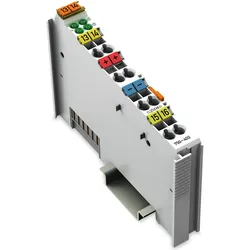
Wago Digital Eingang 4 Kanal DC 24V - 3.0 M, AutomatisierungDas digitale Eingangsklemmenmodul von WAGO, Modell 750-402, ist ein hochentwickeltes Automatisierungsgerät, das speziell für die Industrieautomatisierung konzipiert wurde. Mit vier digitalen Eingängen, die eine Versorgungsspannung von 24 V DC benötigen, ermöglicht dieses Modul eine präzise und zuverlässige Signalverarbeitung. Die Reaktionszeit von nur 3 Millisekunden sorgt für eine schnelle Erfassung von Signalen, was es ideal für zeitkritische Anwendungen macht. Das Modul ist für den Einsatz in Innenräumen geeignet und kann einfach auf einer Hutschiene montiert werden. Es bietet eine robuste Bauweise und ist für den Netzbetrieb ausgelegt, was eine einfache Integration in bestehende Systeme ermöglicht. Die digitale Eingangsklemme ist nicht für Smart Home-Anwendungen konzipiert und erfordert kein zusätzliches Smart Home Hub. Mit einem Eingangsstrom von 4,5 mA ist das Modul energieeffizient und leistungsstark, was es zu einer ausgezeichneten Wahl für verschiedene Automatisierungsprojekte macht. - 4 digitale Eingänge für vielseitige Anwendungen - Reaktionszeit von nur 3 ms für schnelle Signalverarbeitung - Robuste Bauweise für den Einsatz in der Industrieautomatisierung - Einfache Montage auf Hutschienen - Energieeffizient mit einem Eingangsstrom von 4,5 mA.54,41 €*Versand: 0,00 €Sichere Weiterleitung zum Anbieter

-
Ist der AppData-Ordner wichtig?
Ja, der AppData-Ordner ist wichtig, da er von Windows verwendet wird, um Anwendungsdaten für Benutzerprofile zu speichern. Viele Anwendungen speichern dort Konfigurationsdateien, Zwischenspeicher und andere Daten, die für ihre ordnungsgemäße Funktion erforderlich sind. Es wird empfohlen, den AppData-Ordner nicht zu löschen oder zu verschieben, da dies zu Problemen mit Anwendungen führen kann. **
-
Wie finde ich den Ordner AppData?
Um den Ordner AppData zu finden, musst du zunächst den Windows Explorer öffnen. Klicke dann auf die Suchleiste oben und gebe "%appdata%" ein. Drücke Enter und es sollte dich direkt zum AppData-Ordner führen. Alternativ kannst du auch den Pfad "C:\Benutzer\DeinBenutzername\AppData" manuell eingeben, um den Ordner zu finden. Stelle sicher, dass du versteckte Dateien und Ordner anzeigen lässt, da der AppData-Ordner standardmäßig ausgeblendet ist. Wenn du den Ordner weiterhin nicht finden kannst, kannst du auch in der Systemsteuerung unter "Ordneroptionen" nachsehen, ob die Option zum Anzeigen versteckter Dateien aktiviert ist. **
-
Wo finde ich den Ordner AppData?
Der Ordner AppData befindet sich normalerweise im Benutzerverzeichnis auf einem Windows-Betriebssystem. Um darauf zuzugreifen, kannst du die Tastenkombination Windows + R drücken, " %appdata% " eingeben und auf "OK" klicken. Alternativ kannst du auch über den Datei-Explorer navigieren, indem du zu "C:\Benutzer\DeinBenutzername\" gehst und dort den Ordner "AppData" findest. Beachte jedoch, dass der Ordner standardmäßig ausgeblendet ist, also musst du möglicherweise die Option "Ausgeblendete Elemente einblenden" aktivieren. **
-
Fehlt der Minecraft AppData Mods Ordner?
Es ist möglich, dass der Minecraft AppData Mods Ordner fehlt, wenn du Minecraft auf einer anderen Plattform als Windows verwendest. Auf Mac und Linux befindet sich der Mods Ordner normalerweise im Minecraft-Verzeichnis. Wenn du den Mods Ordner nicht finden kannst, kannst du ihn manuell erstellen, um Mods zu installieren. **

Wie kopiere ich den AppData-Ordner?
Um den AppData-Ordner zu kopieren, öffne den Windows Explorer und navigiere zu "C:\Benutzer\[Dein Benutzername]". Dort findest du den Ordner "AppData". Klicke mit der rechten Maustaste auf den Ordner und wähle "Kopieren". Navigiere dann zu dem Zielort, an dem du den Ordner kopieren möchtest, klicke mit der rechten Maustaste und wähle "Einfügen". **
Wie öffne ich das AppData-Fenster?
Um das AppData-Fenster zu öffnen, musst du zunächst den Windows Explorer öffnen. Dann musst du in der Adressleiste "%appdata%" eingeben und Enter drücken. Dadurch gelangst du direkt zum AppData-Ordner. **
Top-Angebote
Produkte zum Begriff AppData:
-
Wago Analog Eingang 2 Kanal FOR RTDS, Automatisierung2-Kanal-Analogeingang für Widerstandssensoren Pt100/RTD. Das Analogeingangsmodul erlaubt den direkten Anschluss von Pt-Widerstandssensoren. Der Anschluss kann dabei in 2- oder 3-Leiter-Technik erfolgen. Die Linearisierung über den gesamten Temperaturbereich übernimmt das Modul. Ein Kurzschluss oder die Unterbrechung der Sensorleitung sowie eine Bereichsüberschreitung wird durch eine rote Fehler-LED angezeigt. Die grüne LED zeigt die Betriebsbereitschaft und die störungsfreie Kommunikation mit dem Buskoppler an. Der Schirmanschluss ist direkt zur Tragschiene geführt.338,87 €*Versand: 0,00 €Sichere Weiterleitung zum Anbieter
-
Was ist AppData Roaming?
AppData Roaming ist ein Ordner auf einem Windows-Betriebssystem, der für die Speicherung von Anwendungsdaten verwendet wird. In diesem Ordner werden Benutzerdaten und Einstellungen für bestimmte Programme gespeichert, die für alle Benutzerkonten auf dem Computer zugänglich sein sollen. Dies ermöglicht es Anwendungen, ihre Daten zwischen verschiedenen Benutzerkonten oder Computern zu synchronisieren. **
-
Wie finde ich AppData Ordner?
Um den AppData-Ordner auf einem Windows-Computer zu finden, musst du zunächst den Windows Explorer öffnen. Anschließend klickst du auf die Schaltfläche "Ansicht" in der oberen Menüleiste und aktivierst die Option "Ausgeblendete Elemente anzeigen". Dadurch werden versteckte Dateien und Ordner sichtbar, darunter auch der AppData-Ordner. Du kannst dann den Pfad C:\Benutzer\DeinBenutzername\AppData eingeben, um direkt zum AppData-Ordner zu gelangen. Alternativ kannst du auch "%appdata%" in das Suchfeld des Windows Explorers eingeben, um direkt zum Roaming-Ordner innerhalb des AppData-Ordners zu gelangen. **
-
Ist der AppData-Ordner wichtig?
Ja, der AppData-Ordner ist wichtig, da er von Windows verwendet wird, um Anwendungsdaten für Benutzerprofile zu speichern. Viele Anwendungen speichern dort Konfigurationsdateien, Zwischenspeicher und andere Daten, die für ihre ordnungsgemäße Funktion erforderlich sind. Es wird empfohlen, den AppData-Ordner nicht zu löschen oder zu verschieben, da dies zu Problemen mit Anwendungen führen kann. **
-
Wie finde ich den Ordner AppData?
Um den Ordner AppData zu finden, musst du zunächst den Windows Explorer öffnen. Klicke dann auf die Suchleiste oben und gebe "%appdata%" ein. Drücke Enter und es sollte dich direkt zum AppData-Ordner führen. Alternativ kannst du auch den Pfad "C:\Benutzer\DeinBenutzername\AppData" manuell eingeben, um den Ordner zu finden. Stelle sicher, dass du versteckte Dateien und Ordner anzeigen lässt, da der AppData-Ordner standardmäßig ausgeblendet ist. Wenn du den Ordner weiterhin nicht finden kannst, kannst du auch in der Systemsteuerung unter "Ordneroptionen" nachsehen, ob die Option zum Anzeigen versteckter Dateien aktiviert ist. **
Ähnliche Suchbegriffe für AppData
-
Wago Digital Eingang 4 Kanal DC 24V - 3.0 M, AutomatisierungDas digitale Eingangsklemmenmodul von WAGO, Modell 750-402, ist ein hochentwickeltes Automatisierungsgerät, das speziell für die Industrieautomatisierung konzipiert wurde. Mit vier digitalen Eingängen, die eine Versorgungsspannung von 24 V DC benötigen, ermöglicht dieses Modul eine präzise und zuverlässige Signalverarbeitung. Die Reaktionszeit von nur 3 Millisekunden sorgt für eine schnelle Erfassung von Signalen, was es ideal für zeitkritische Anwendungen macht. Das Modul ist für den Einsatz in Innenräumen geeignet und kann einfach auf einer Hutschiene montiert werden. Es bietet eine robuste Bauweise und ist für den Netzbetrieb ausgelegt, was eine einfache Integration in bestehende Systeme ermöglicht. Die digitale Eingangsklemme ist nicht für Smart Home-Anwendungen konzipiert und erfordert kein zusätzliches Smart Home Hub. Mit einem Eingangsstrom von 4,5 mA ist das Modul energieeffizient und leistungsstark, was es zu einer ausgezeichneten Wahl für verschiedene Automatisierungsprojekte macht. - 4 digitale Eingänge für vielseitige Anwendungen - Reaktionszeit von nur 3 ms für schnelle Signalverarbeitung - Robuste Bauweise für den Einsatz in der Industrieautomatisierung - Einfache Montage auf Hutschienen - Energieeffizient mit einem Eingangsstrom von 4,5 mA.54,41 €*Versand: 0,00 €Sichere Weiterleitung zum Anbieter
-
Hünersdorff Ölauffangwanne 921401, mit Ausgießer, 3-teilig, 9 Liter, aus Kunststoff, mit Trichter, 35 x 13,5 x 35cmSet besteht aus Ölauffangwanne, Trichter (Ø 14 cm) und Ölmaßgefäß (1 L) 9 Liter Öl-Auffangwanne für den Ölwechsel bei einer Vielzahl von Fahrzeugen Sichere Entsorgung durch spitze Tülle zum Umfüllen in Behälter Ölablasswanne und Autoteilebad mit Arbeitsfläche 10 x 10 cm zum Reinigen von Kleinteilen Aus schlagfestem und lösungsmittelbeständigem Polyethylen mit hoher Dichte Geeignet für Säuren, Laugen, Alkohole, Öl, Benzin Maße: (BxHxT) 35 x 13,5 x 35 cm Made in Germany Merkmale: Fassungsvermögen: 9 Liter Ausstattung: mit Ausgießer17,37 €*Versand: 4,15 €Sichere Weiterleitung zum Anbieter
-
Wago Analog Eingang 4 Kanal 4-20 MA SINGLE EN, Automatisierung4-Kanal-Analogeingang, ± 20 mA, Single-Ended Das Analogeingangsmodul verarbeitet Signale der normierten Grösse ± 20 mA. Das Eingangssignal wird galvanisch getrennt zur Systemebene mit einer Auflösung von 12 Bit übertragen. Zur Spannungsversorgung wird die interne Systemspannung genutzt. Die Eingangskanäle des Moduls besitzen ein gemeinsames Massepotential.281,36 €*Versand: 0,00 €Sichere Weiterleitung zum Anbieter
-
Wo finde ich den Ordner AppData?
Der Ordner AppData befindet sich normalerweise im Benutzerverzeichnis auf einem Windows-Betriebssystem. Um darauf zuzugreifen, kannst du die Tastenkombination Windows + R drücken, " %appdata% " eingeben und auf "OK" klicken. Alternativ kannst du auch über den Datei-Explorer navigieren, indem du zu "C:\Benutzer\DeinBenutzername\" gehst und dort den Ordner "AppData" findest. Beachte jedoch, dass der Ordner standardmäßig ausgeblendet ist, also musst du möglicherweise die Option "Ausgeblendete Elemente einblenden" aktivieren. **
-
Fehlt der Minecraft AppData Mods Ordner?
Es ist möglich, dass der Minecraft AppData Mods Ordner fehlt, wenn du Minecraft auf einer anderen Plattform als Windows verwendest. Auf Mac und Linux befindet sich der Mods Ordner normalerweise im Minecraft-Verzeichnis. Wenn du den Mods Ordner nicht finden kannst, kannst du ihn manuell erstellen, um Mods zu installieren. **
-
Wie kopiere ich den AppData-Ordner?
Um den AppData-Ordner zu kopieren, öffne den Windows Explorer und navigiere zu "C:\Benutzer\[Dein Benutzername]". Dort findest du den Ordner "AppData". Klicke mit der rechten Maustaste auf den Ordner und wähle "Kopieren". Navigiere dann zu dem Zielort, an dem du den Ordner kopieren möchtest, klicke mit der rechten Maustaste und wähle "Einfügen". **
-
Wie öffne ich das AppData-Fenster?
Um das AppData-Fenster zu öffnen, musst du zunächst den Windows Explorer öffnen. Dann musst du in der Adressleiste "%appdata%" eingeben und Enter drücken. Dadurch gelangst du direkt zum AppData-Ordner. **
* Alle Preise verstehen sich inklusive der gesetzlichen Mehrwertsteuer und ggf. zuzüglich Versandkosten. Die Angebotsinformationen basieren auf den Angaben des jeweiligen Shops und werden über automatisierte Prozesse aktualisiert. Eine Aktualisierung in Echtzeit findet nicht statt, so dass es im Einzelfall zu Abweichungen kommen kann. ** Hinweis: Teile dieses Inhalts wurden von KI erstellt.