Domain einlauftrichter.de kaufen?
Wir ziehen mit dem Projekt
einlauftrichter.de um.
Sind Sie am Kauf der Domain
einlauftrichter.de interessiert?
domain@kv-gmbh.de · 0541-91531010
Domain einlauftrichter.de kaufen?
Wer kann bei xnview helfen?
Bei xnview kann in erster Linie der Kundensupport helfen. Es gibt auch eine aktive Community von Nutzern, die in Foren oder auf Social-Media-Plattformen Unterstützung anbieten können. Darüber hinaus gibt es auch zahlreiche Online-Tutorials und Anleitungen, die bei der Nutzung von xnview helfen können. **
Wie kann ich Fotos bei XnView retuschieren?
Um Fotos bei XnView zu retuschieren, öffne das gewünschte Foto in der Software. Klicke dann auf das Retuschierungs-Tool in der Symbolleiste, um unerwünschte Elemente zu entfernen oder Fehler zu korrigieren. Verwende die verschiedenen Pinsel- und Auswahlwerkzeuge, um die gewünschten Änderungen vorzunehmen, und speichere das bearbeitete Foto, wenn du mit der Retuschierung zufrieden bist. **

Ähnliche Suchbegriffe für XnView
Top-Angebote
Produkte zum Begriff XnView:
-
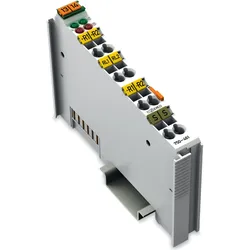
Wago Analog Eingang 2 Kanal FOR RTDS, Automatisierung2-Kanal-Analogeingang für Widerstandssensoren Pt100/RTD. Das Analogeingangsmodul erlaubt den direkten Anschluss von Pt-Widerstandssensoren. Der Anschluss kann dabei in 2- oder 3-Leiter-Technik erfolgen. Die Linearisierung über den gesamten Temperaturbereich übernimmt das Modul. Ein Kurzschluss oder die Unterbrechung der Sensorleitung sowie eine Bereichsüberschreitung wird durch eine rote Fehler-LED angezeigt. Die grüne LED zeigt die Betriebsbereitschaft und die störungsfreie Kommunikation mit dem Buskoppler an. Der Schirmanschluss ist direkt zur Tragschiene geführt.338,87 €*Versand: 0,00 €Sichere Weiterleitung zum Anbieter
-
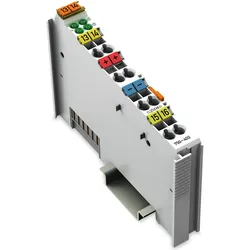
Wago Digital Eingang 4 Kanal DC 24V - 3.0 M, AutomatisierungDas digitale Eingangsklemmenmodul von WAGO, Modell 750-402, ist ein hochentwickeltes Automatisierungsgerät, das speziell für die Industrieautomatisierung konzipiert wurde. Mit vier digitalen Eingängen, die eine Versorgungsspannung von 24 V DC benötigen, ermöglicht dieses Modul eine präzise und zuverlässige Signalverarbeitung. Die Reaktionszeit von nur 3 Millisekunden sorgt für eine schnelle Erfassung von Signalen, was es ideal für zeitkritische Anwendungen macht. Das Modul ist für den Einsatz in Innenräumen geeignet und kann einfach auf einer Hutschiene montiert werden. Es bietet eine robuste Bauweise und ist für den Netzbetrieb ausgelegt, was eine einfache Integration in bestehende Systeme ermöglicht. Die digitale Eingangsklemme ist nicht für Smart Home-Anwendungen konzipiert und erfordert kein zusätzliches Smart Home Hub. Mit einem Eingangsstrom von 4,5 mA ist das Modul energieeffizient und leistungsstark, was es zu einer ausgezeichneten Wahl für verschiedene Automatisierungsprojekte macht. - 4 digitale Eingänge für vielseitige Anwendungen - Reaktionszeit von nur 3 ms für schnelle Signalverarbeitung - Robuste Bauweise für den Einsatz in der Industrieautomatisierung - Einfache Montage auf Hutschienen - Energieeffizient mit einem Eingangsstrom von 4,5 mA.54,41 €*Versand: 0,00 €Sichere Weiterleitung zum Anbieter

-
Wie kann man Bilder in XnView sofort speichern?
Um Bilder in XnView sofort zu speichern, können Sie die Tastenkombination "Strg + S" verwenden oder auf "Datei" in der Menüleiste klicken und dann "Speichern" auswählen. Sie können auch die Option "Speichern unter" wählen, um das Bild unter einem neuen Namen oder in einem anderen Format zu speichern. **
-
Wie schalte ich die automatische Namenssortierung in xnview aus?
Um die automatische Namenssortierung in XnView auszuschalten, musst du in den Einstellungen des Programms gehen. Klicke auf "Optionen" und dann auf "Allgemein". Dort findest du die Option "Automatische Namenssortierung" und kannst sie deaktivieren. **
-
Wie kann man bei XnView ein Bild schwarz-weiß machen?
Um ein Bild in XnView schwarz-weiß zu machen, öffnen Sie das Bild in der Software. Gehen Sie dann zu "Bild" und wählen Sie "Farben konvertieren". Wählen Sie im Dropdown-Menü "Graustufen" aus und klicken Sie auf "OK", um das Bild in Schwarz-Weiß umzuwandeln. **
-
Wie kann ich das Symbol zum Zuschneiden in XnView wieder aktivieren?
Um das Symbol zum Zuschneiden in XnView zu aktivieren, öffnen Sie das Programm und gehen Sie zu "Ansicht" in der oberen Menüleiste. Klicken Sie dann auf "Symbolleisten" und stellen Sie sicher, dass das Kontrollkästchen für "Zuschneiden" aktiviert ist. Wenn es bereits aktiviert ist, versuchen Sie, das Programm neu zu starten oder die Einstellungen zurückzusetzen. **

Wie kann ich die Hintergrundfarbe in xnview nach dem Ausschneiden schwarz machen?
Um die Hintergrundfarbe in XnView nach dem Ausschneiden schwarz zu machen, kannst du den "Hintergrund entfernen" -Effekt verwenden. Wähle das ausgeschnittene Bild aus und gehe dann zu "Bild" > "Effekte" > "Hintergrund entfernen". Wähle die Farbe "Schwarz" aus und wende den Effekt an. Dadurch wird der Hintergrund des ausgeschnittenen Bereichs schwarz gemacht. **
Wie kann ich in XnView die Auswahl der Miniaturbilder von Verzeichnissen einstellen?
Um die Auswahl der Miniaturbilder in XnView einzustellen, öffnen Sie das Programm und gehen Sie zu den Einstellungen. Klicken Sie auf "Miniaturbilder" oder "Vorschau" und wählen Sie die gewünschte Option aus, z.B. "Automatisch", "Manuell" oder "Nach Dateityp". Speichern Sie die Einstellungen und die Auswahl der Miniaturbilder wird entsprechend angepasst. **
Top-Angebote
Produkte zum Begriff XnView:
-
Wago Analog Eingang 2 Kanal FOR RTDS, Automatisierung2-Kanal-Analogeingang für Widerstandssensoren Pt100/RTD. Das Analogeingangsmodul erlaubt den direkten Anschluss von Pt-Widerstandssensoren. Der Anschluss kann dabei in 2- oder 3-Leiter-Technik erfolgen. Die Linearisierung über den gesamten Temperaturbereich übernimmt das Modul. Ein Kurzschluss oder die Unterbrechung der Sensorleitung sowie eine Bereichsüberschreitung wird durch eine rote Fehler-LED angezeigt. Die grüne LED zeigt die Betriebsbereitschaft und die störungsfreie Kommunikation mit dem Buskoppler an. Der Schirmanschluss ist direkt zur Tragschiene geführt.338,87 €*Versand: 0,00 €Sichere Weiterleitung zum Anbieter
-
Wer kann bei xnview helfen?
Bei xnview kann in erster Linie der Kundensupport helfen. Es gibt auch eine aktive Community von Nutzern, die in Foren oder auf Social-Media-Plattformen Unterstützung anbieten können. Darüber hinaus gibt es auch zahlreiche Online-Tutorials und Anleitungen, die bei der Nutzung von xnview helfen können. **
-
Wie kann ich Fotos bei XnView retuschieren?
Um Fotos bei XnView zu retuschieren, öffne das gewünschte Foto in der Software. Klicke dann auf das Retuschierungs-Tool in der Symbolleiste, um unerwünschte Elemente zu entfernen oder Fehler zu korrigieren. Verwende die verschiedenen Pinsel- und Auswahlwerkzeuge, um die gewünschten Änderungen vorzunehmen, und speichere das bearbeitete Foto, wenn du mit der Retuschierung zufrieden bist. **
-
Wie kann man Bilder in XnView sofort speichern?
Um Bilder in XnView sofort zu speichern, können Sie die Tastenkombination "Strg + S" verwenden oder auf "Datei" in der Menüleiste klicken und dann "Speichern" auswählen. Sie können auch die Option "Speichern unter" wählen, um das Bild unter einem neuen Namen oder in einem anderen Format zu speichern. **
-
Wie schalte ich die automatische Namenssortierung in xnview aus?
Um die automatische Namenssortierung in XnView auszuschalten, musst du in den Einstellungen des Programms gehen. Klicke auf "Optionen" und dann auf "Allgemein". Dort findest du die Option "Automatische Namenssortierung" und kannst sie deaktivieren. **
Ähnliche Suchbegriffe für XnView
-
Wago Digital Eingang 4 Kanal DC 24V - 3.0 M, AutomatisierungDas digitale Eingangsklemmenmodul von WAGO, Modell 750-402, ist ein hochentwickeltes Automatisierungsgerät, das speziell für die Industrieautomatisierung konzipiert wurde. Mit vier digitalen Eingängen, die eine Versorgungsspannung von 24 V DC benötigen, ermöglicht dieses Modul eine präzise und zuverlässige Signalverarbeitung. Die Reaktionszeit von nur 3 Millisekunden sorgt für eine schnelle Erfassung von Signalen, was es ideal für zeitkritische Anwendungen macht. Das Modul ist für den Einsatz in Innenräumen geeignet und kann einfach auf einer Hutschiene montiert werden. Es bietet eine robuste Bauweise und ist für den Netzbetrieb ausgelegt, was eine einfache Integration in bestehende Systeme ermöglicht. Die digitale Eingangsklemme ist nicht für Smart Home-Anwendungen konzipiert und erfordert kein zusätzliches Smart Home Hub. Mit einem Eingangsstrom von 4,5 mA ist das Modul energieeffizient und leistungsstark, was es zu einer ausgezeichneten Wahl für verschiedene Automatisierungsprojekte macht. - 4 digitale Eingänge für vielseitige Anwendungen - Reaktionszeit von nur 3 ms für schnelle Signalverarbeitung - Robuste Bauweise für den Einsatz in der Industrieautomatisierung - Einfache Montage auf Hutschienen - Energieeffizient mit einem Eingangsstrom von 4,5 mA.54,41 €*Versand: 0,00 €Sichere Weiterleitung zum Anbieter
-
Hünersdorff Ölauffangwanne 921401, mit Ausgießer, 3-teilig, 9 Liter, aus Kunststoff, mit Trichter, 35 x 13,5 x 35cmSet besteht aus Ölauffangwanne, Trichter (Ø 14 cm) und Ölmaßgefäß (1 L) 9 Liter Öl-Auffangwanne für den Ölwechsel bei einer Vielzahl von Fahrzeugen Sichere Entsorgung durch spitze Tülle zum Umfüllen in Behälter Ölablasswanne und Autoteilebad mit Arbeitsfläche 10 x 10 cm zum Reinigen von Kleinteilen Aus schlagfestem und lösungsmittelbeständigem Polyethylen mit hoher Dichte Geeignet für Säuren, Laugen, Alkohole, Öl, Benzin Maße: (BxHxT) 35 x 13,5 x 35 cm Made in Germany Merkmale: Fassungsvermögen: 9 Liter Ausstattung: mit Ausgießer17,37 €*Versand: 4,15 €Sichere Weiterleitung zum Anbieter
-
FIAP 2875 Durchlauf-FilterEine einzigartige Kombination, deren Reiz man sich nicht entziehen kann: Edelste Materialien treffen auf die beruhigende Wirkung von Wasser. Holen Sie sich mit den Edelstahl-Schieferbrunnen FIAP premiumdesign POLE und FIAP premiumdesign EARTH zwei Brunnen, die für ein Gefühl von Entspannung sorgen. Egal ob Terrasse oder Innenbereich, die FIAP premiumdesign Design Wasserspiele geben überall eine gute Figur ab. Die FIAP premiumdesign Water Collection wertet Ihre Wohlfühlatmosphäre auf, bietet eine entspannende und harmonische Wirkung und ist nebenbei ein attraktiver Blickfang. Wir, von FIAP, legen sehr viel Wert auf hochwertige Materialien sowie auf ansprechende Formen und Eleganz. Diese Faktoren verbinden wir mit premiumdesign.2690,00 €*Versand: 0,00 €Sichere Weiterleitung zum Anbieter
-
Wie kann man bei XnView ein Bild schwarz-weiß machen?
Um ein Bild in XnView schwarz-weiß zu machen, öffnen Sie das Bild in der Software. Gehen Sie dann zu "Bild" und wählen Sie "Farben konvertieren". Wählen Sie im Dropdown-Menü "Graustufen" aus und klicken Sie auf "OK", um das Bild in Schwarz-Weiß umzuwandeln. **
-
Wie kann ich das Symbol zum Zuschneiden in XnView wieder aktivieren?
Um das Symbol zum Zuschneiden in XnView zu aktivieren, öffnen Sie das Programm und gehen Sie zu "Ansicht" in der oberen Menüleiste. Klicken Sie dann auf "Symbolleisten" und stellen Sie sicher, dass das Kontrollkästchen für "Zuschneiden" aktiviert ist. Wenn es bereits aktiviert ist, versuchen Sie, das Programm neu zu starten oder die Einstellungen zurückzusetzen. **
-
Wie kann ich die Hintergrundfarbe in xnview nach dem Ausschneiden schwarz machen?
Um die Hintergrundfarbe in XnView nach dem Ausschneiden schwarz zu machen, kannst du den "Hintergrund entfernen" -Effekt verwenden. Wähle das ausgeschnittene Bild aus und gehe dann zu "Bild" > "Effekte" > "Hintergrund entfernen". Wähle die Farbe "Schwarz" aus und wende den Effekt an. Dadurch wird der Hintergrund des ausgeschnittenen Bereichs schwarz gemacht. **
-
Wie kann ich in XnView die Auswahl der Miniaturbilder von Verzeichnissen einstellen?
Um die Auswahl der Miniaturbilder in XnView einzustellen, öffnen Sie das Programm und gehen Sie zu den Einstellungen. Klicken Sie auf "Miniaturbilder" oder "Vorschau" und wählen Sie die gewünschte Option aus, z.B. "Automatisch", "Manuell" oder "Nach Dateityp". Speichern Sie die Einstellungen und die Auswahl der Miniaturbilder wird entsprechend angepasst. **
* Alle Preise verstehen sich inklusive der gesetzlichen Mehrwertsteuer und ggf. zuzüglich Versandkosten. Die Angebotsinformationen basieren auf den Angaben des jeweiligen Shops und werden über automatisierte Prozesse aktualisiert. Eine Aktualisierung in Echtzeit findet nicht statt, so dass es im Einzelfall zu Abweichungen kommen kann. ** Hinweis: Teile dieses Inhalts wurden von KI erstellt.