Domain einlauftrichter.de kaufen?
Wir ziehen mit dem Projekt
einlauftrichter.de um.
Sind Sie am Kauf der Domain
einlauftrichter.de interessiert?
domain@kv-gmbh.de · 0541-91531010
Domain einlauftrichter.de kaufen?
Warum funktioniert Snipping Tool nicht?
Warum funktioniert Snipping Tool nicht? Gibt es eine Fehlermeldung, die angezeigt wird? Hast du versucht, das Programm neu zu starten oder deinen Computer neu zu starten? Möglicherweise liegt das Problem an fehlenden Berechtigungen oder an einer beschädigten Datei. Hast du die neueste Version des Snipping Tools installiert? **
Wie installiere ich Snipping Tool?
Um das Snipping Tool auf einem Windows-Computer zu installieren, müssen Sie zuerst sicherstellen, dass es nicht bereits auf Ihrem System vorhanden ist. Geben Sie dazu "Snipping Tool" in die Windows-Suchleiste ein. Wenn es nicht gefunden wird, können Sie es über die Systemsteuerung unter "Programme und Funktionen" installieren. Klicken Sie auf "Windows-Funktionen aktivieren oder deaktivieren" und suchen Sie nach dem Snipping Tool. Aktivieren Sie das Kontrollkästchen neben dem Snipping Tool und klicken Sie auf "OK". Das Snipping Tool sollte nun auf Ihrem Computer installiert sein und kann über die Windows-Suche oder das Startmenü geöffnet werden. **

Ähnliche Suchbegriffe für Snipping
Top-Angebote
Produkte zum Begriff Snipping:
-
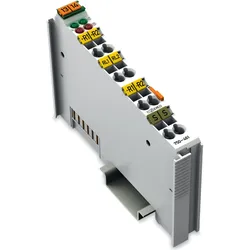
Wago Analog Eingang 2 Kanal FOR RTDS, Automatisierung2-Kanal-Analogeingang für Widerstandssensoren Pt100/RTD. Das Analogeingangsmodul erlaubt den direkten Anschluss von Pt-Widerstandssensoren. Der Anschluss kann dabei in 2- oder 3-Leiter-Technik erfolgen. Die Linearisierung über den gesamten Temperaturbereich übernimmt das Modul. Ein Kurzschluss oder die Unterbrechung der Sensorleitung sowie eine Bereichsüberschreitung wird durch eine rote Fehler-LED angezeigt. Die grüne LED zeigt die Betriebsbereitschaft und die störungsfreie Kommunikation mit dem Buskoppler an. Der Schirmanschluss ist direkt zur Tragschiene geführt.338,87 €*Versand: 0,00 €Sichere Weiterleitung zum Anbieter
-
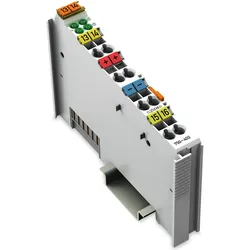
Wago Digital Eingang 4 Kanal DC 24V - 3.0 M, AutomatisierungDas digitale Eingangsklemmenmodul von WAGO, Modell 750-402, ist ein hochentwickeltes Automatisierungsgerät, das speziell für die Industrieautomatisierung konzipiert wurde. Mit vier digitalen Eingängen, die eine Versorgungsspannung von 24 V DC benötigen, ermöglicht dieses Modul eine präzise und zuverlässige Signalverarbeitung. Die Reaktionszeit von nur 3 Millisekunden sorgt für eine schnelle Erfassung von Signalen, was es ideal für zeitkritische Anwendungen macht. Das Modul ist für den Einsatz in Innenräumen geeignet und kann einfach auf einer Hutschiene montiert werden. Es bietet eine robuste Bauweise und ist für den Netzbetrieb ausgelegt, was eine einfache Integration in bestehende Systeme ermöglicht. Die digitale Eingangsklemme ist nicht für Smart Home-Anwendungen konzipiert und erfordert kein zusätzliches Smart Home Hub. Mit einem Eingangsstrom von 4,5 mA ist das Modul energieeffizient und leistungsstark, was es zu einer ausgezeichneten Wahl für verschiedene Automatisierungsprojekte macht. - 4 digitale Eingänge für vielseitige Anwendungen - Reaktionszeit von nur 3 ms für schnelle Signalverarbeitung - Robuste Bauweise für den Einsatz in der Industrieautomatisierung - Einfache Montage auf Hutschienen - Energieeffizient mit einem Eingangsstrom von 4,5 mA.54,41 €*Versand: 0,00 €Sichere Weiterleitung zum Anbieter

-
Wie funktioniert Snipping Tool Windows 10?
Das Snipping Tool ist ein integriertes Programm in Windows 10, mit dem Benutzer Screenshots erstellen können. Um das Snipping Tool zu verwenden, öffnen Sie es entweder über die Suche in der Taskleiste oder über das Startmenü. Wählen Sie dann die Art des Screenshots aus, den Sie erstellen möchten (Vollbild, rechteckiger Ausschnitt, freie Form oder Fenster). Klicken Sie auf "Neu" und ziehen Sie den Cursor über den Bereich, den Sie erfassen möchten. Anschließend können Sie den Screenshot speichern, kopieren oder bearbeiten. **
-
Was ist das Snipping Tool 3?
Das Snipping Tool 3 ist ein Bildschirmaufnahmeprogramm, das es Benutzern ermöglicht, Screenshots von ihrem Computerbildschirm zu erstellen. Es bietet verschiedene Aufnahmemodi wie Rechteck, Freiform, Fenster oder Vollbild. Mit dem Snipping Tool 3 können Benutzer ihre Screenshots bearbeiten, markieren und speichern, um sie später zu verwenden. Es ist ein nützliches Werkzeug für Präsentationen, Tutorials oder einfach nur zum Teilen von Bildschirminhalten. **
-
Wie öffne ich das Snipping Tool?
Um das Snipping Tool zu öffnen, kannst du entweder die Windows-Suche verwenden und nach "Snipping Tool" suchen. Alternativ kannst du auch die Tastenkombination "Windows-Taste + Shift + S" drücken, um das Snipping Tool direkt zu öffnen. Eine weitere Möglichkeit ist, das Snipping Tool über das Startmenü unter "Windows-Zubehör" zu finden und von dort aus zu öffnen. Du kannst auch einen Rechtsklick auf die Taskleiste machen, "Neu" auswählen und dann "Snipping Tool" anklicken, um es zu öffnen. **
-
Wo werden Snipping Tool Bilder gespeichert?
Das Snipping Tool speichert standardmäßig die erstellten Bilder in der Zwischenablage. Wenn du ein Bild mit dem Snipping Tool aufgenommen hast, kannst du es in ein anderes Programm einfügen, z. B. in ein Bildbearbeitungsprogramm oder in ein Textverarbeitungsprogramm. Von dort aus kannst du das Bild dann speichern, wo du möchtest. Es gibt jedoch auch die Möglichkeit, die Einstellungen des Snipping Tools anzupassen, um die Bilder direkt an einem bestimmten Speicherort zu speichern. Hast du diese Einstellungen bereits geändert oder möchtest du wissen, wo die Standard-Speicherort für Snipping Tool Bilder ist? **

Wie benutze ich das Snipping Tool?
Um das Snipping Tool zu verwenden, öffne zuerst das Programm auf deinem Computer. Klicke dann auf "Neu" und wähle den Bereich aus, den du erfassen möchtest. Du kannst zwischen verschiedenen Arten von Ausschnitten wählen, z.B. Freihand, Rechteck oder Fenster. Nachdem du den gewünschten Bereich ausgewählt hast, kannst du den Ausschnitt speichern, kopieren oder markieren. Du kannst das Snipping Tool auch verwenden, um Notizen oder Markierungen auf dem Bildschirmausschnitt hinzuzufügen. **
Wie finde ich das Snipping Tool?
Das Snipping Tool ist eine integrierte Anwendung in Windows-Betriebssystemen, die es Benutzern ermöglicht, Screenshots zu erstellen. Um das Snipping Tool zu finden, können Sie einfach die Windows-Suche verwenden und nach "Snipping Tool" suchen. Alternativ können Sie auch auf das Startmenü klicken, "Alle Apps" auswählen und nach dem Snipping Tool suchen. Eine weitere Möglichkeit besteht darin, die Tastenkombination "Windows-Taste + Shift + S" zu verwenden, um das Snipping Tool schnell zu öffnen. Wenn Sie das Snipping Tool häufig verwenden, können Sie es auch an die Taskleiste oder den Desktop anheften, um einen schnellen Zugriff zu haben. **
Top-Angebote
Produkte zum Begriff Snipping:
-
Wago Analog Eingang 2 Kanal FOR RTDS, Automatisierung2-Kanal-Analogeingang für Widerstandssensoren Pt100/RTD. Das Analogeingangsmodul erlaubt den direkten Anschluss von Pt-Widerstandssensoren. Der Anschluss kann dabei in 2- oder 3-Leiter-Technik erfolgen. Die Linearisierung über den gesamten Temperaturbereich übernimmt das Modul. Ein Kurzschluss oder die Unterbrechung der Sensorleitung sowie eine Bereichsüberschreitung wird durch eine rote Fehler-LED angezeigt. Die grüne LED zeigt die Betriebsbereitschaft und die störungsfreie Kommunikation mit dem Buskoppler an. Der Schirmanschluss ist direkt zur Tragschiene geführt.338,87 €*Versand: 0,00 €Sichere Weiterleitung zum Anbieter
-
Warum funktioniert Snipping Tool nicht?
Warum funktioniert Snipping Tool nicht? Gibt es eine Fehlermeldung, die angezeigt wird? Hast du versucht, das Programm neu zu starten oder deinen Computer neu zu starten? Möglicherweise liegt das Problem an fehlenden Berechtigungen oder an einer beschädigten Datei. Hast du die neueste Version des Snipping Tools installiert? **
-
Wie installiere ich Snipping Tool?
Um das Snipping Tool auf einem Windows-Computer zu installieren, müssen Sie zuerst sicherstellen, dass es nicht bereits auf Ihrem System vorhanden ist. Geben Sie dazu "Snipping Tool" in die Windows-Suchleiste ein. Wenn es nicht gefunden wird, können Sie es über die Systemsteuerung unter "Programme und Funktionen" installieren. Klicken Sie auf "Windows-Funktionen aktivieren oder deaktivieren" und suchen Sie nach dem Snipping Tool. Aktivieren Sie das Kontrollkästchen neben dem Snipping Tool und klicken Sie auf "OK". Das Snipping Tool sollte nun auf Ihrem Computer installiert sein und kann über die Windows-Suche oder das Startmenü geöffnet werden. **
-
Wie funktioniert Snipping Tool Windows 10?
Das Snipping Tool ist ein integriertes Programm in Windows 10, mit dem Benutzer Screenshots erstellen können. Um das Snipping Tool zu verwenden, öffnen Sie es entweder über die Suche in der Taskleiste oder über das Startmenü. Wählen Sie dann die Art des Screenshots aus, den Sie erstellen möchten (Vollbild, rechteckiger Ausschnitt, freie Form oder Fenster). Klicken Sie auf "Neu" und ziehen Sie den Cursor über den Bereich, den Sie erfassen möchten. Anschließend können Sie den Screenshot speichern, kopieren oder bearbeiten. **
-
Was ist das Snipping Tool 3?
Das Snipping Tool 3 ist ein Bildschirmaufnahmeprogramm, das es Benutzern ermöglicht, Screenshots von ihrem Computerbildschirm zu erstellen. Es bietet verschiedene Aufnahmemodi wie Rechteck, Freiform, Fenster oder Vollbild. Mit dem Snipping Tool 3 können Benutzer ihre Screenshots bearbeiten, markieren und speichern, um sie später zu verwenden. Es ist ein nützliches Werkzeug für Präsentationen, Tutorials oder einfach nur zum Teilen von Bildschirminhalten. **
Ähnliche Suchbegriffe für Snipping
-
Wago Digital Eingang 4 Kanal DC 24V - 3.0 M, AutomatisierungDas digitale Eingangsklemmenmodul von WAGO, Modell 750-402, ist ein hochentwickeltes Automatisierungsgerät, das speziell für die Industrieautomatisierung konzipiert wurde. Mit vier digitalen Eingängen, die eine Versorgungsspannung von 24 V DC benötigen, ermöglicht dieses Modul eine präzise und zuverlässige Signalverarbeitung. Die Reaktionszeit von nur 3 Millisekunden sorgt für eine schnelle Erfassung von Signalen, was es ideal für zeitkritische Anwendungen macht. Das Modul ist für den Einsatz in Innenräumen geeignet und kann einfach auf einer Hutschiene montiert werden. Es bietet eine robuste Bauweise und ist für den Netzbetrieb ausgelegt, was eine einfache Integration in bestehende Systeme ermöglicht. Die digitale Eingangsklemme ist nicht für Smart Home-Anwendungen konzipiert und erfordert kein zusätzliches Smart Home Hub. Mit einem Eingangsstrom von 4,5 mA ist das Modul energieeffizient und leistungsstark, was es zu einer ausgezeichneten Wahl für verschiedene Automatisierungsprojekte macht. - 4 digitale Eingänge für vielseitige Anwendungen - Reaktionszeit von nur 3 ms für schnelle Signalverarbeitung - Robuste Bauweise für den Einsatz in der Industrieautomatisierung - Einfache Montage auf Hutschienen - Energieeffizient mit einem Eingangsstrom von 4,5 mA.54,41 €*Versand: 0,00 €Sichere Weiterleitung zum Anbieter
-
Hünersdorff Ölauffangwanne 921401, mit Ausgießer, 3-teilig, 9 Liter, aus Kunststoff, mit Trichter, 35 x 13,5 x 35cmSet besteht aus Ölauffangwanne, Trichter (Ø 14 cm) und Ölmaßgefäß (1 L) 9 Liter Öl-Auffangwanne für den Ölwechsel bei einer Vielzahl von Fahrzeugen Sichere Entsorgung durch spitze Tülle zum Umfüllen in Behälter Ölablasswanne und Autoteilebad mit Arbeitsfläche 10 x 10 cm zum Reinigen von Kleinteilen Aus schlagfestem und lösungsmittelbeständigem Polyethylen mit hoher Dichte Geeignet für Säuren, Laugen, Alkohole, Öl, Benzin Maße: (BxHxT) 35 x 13,5 x 35 cm Made in Germany Merkmale: Fassungsvermögen: 9 Liter Ausstattung: mit Ausgießer17,37 €*Versand: 4,15 €Sichere Weiterleitung zum Anbieter
-
FIAP 2875 Durchlauf-FilterEine einzigartige Kombination, deren Reiz man sich nicht entziehen kann: Edelste Materialien treffen auf die beruhigende Wirkung von Wasser. Holen Sie sich mit den Edelstahl-Schieferbrunnen FIAP premiumdesign POLE und FIAP premiumdesign EARTH zwei Brunnen, die für ein Gefühl von Entspannung sorgen. Egal ob Terrasse oder Innenbereich, die FIAP premiumdesign Design Wasserspiele geben überall eine gute Figur ab. Die FIAP premiumdesign Water Collection wertet Ihre Wohlfühlatmosphäre auf, bietet eine entspannende und harmonische Wirkung und ist nebenbei ein attraktiver Blickfang. Wir, von FIAP, legen sehr viel Wert auf hochwertige Materialien sowie auf ansprechende Formen und Eleganz. Diese Faktoren verbinden wir mit premiumdesign.2690,00 €*Versand: 0,00 €Sichere Weiterleitung zum Anbieter
-
Wie öffne ich das Snipping Tool?
Um das Snipping Tool zu öffnen, kannst du entweder die Windows-Suche verwenden und nach "Snipping Tool" suchen. Alternativ kannst du auch die Tastenkombination "Windows-Taste + Shift + S" drücken, um das Snipping Tool direkt zu öffnen. Eine weitere Möglichkeit ist, das Snipping Tool über das Startmenü unter "Windows-Zubehör" zu finden und von dort aus zu öffnen. Du kannst auch einen Rechtsklick auf die Taskleiste machen, "Neu" auswählen und dann "Snipping Tool" anklicken, um es zu öffnen. **
-
Wo werden Snipping Tool Bilder gespeichert?
Das Snipping Tool speichert standardmäßig die erstellten Bilder in der Zwischenablage. Wenn du ein Bild mit dem Snipping Tool aufgenommen hast, kannst du es in ein anderes Programm einfügen, z. B. in ein Bildbearbeitungsprogramm oder in ein Textverarbeitungsprogramm. Von dort aus kannst du das Bild dann speichern, wo du möchtest. Es gibt jedoch auch die Möglichkeit, die Einstellungen des Snipping Tools anzupassen, um die Bilder direkt an einem bestimmten Speicherort zu speichern. Hast du diese Einstellungen bereits geändert oder möchtest du wissen, wo die Standard-Speicherort für Snipping Tool Bilder ist? **
-
Wie benutze ich das Snipping Tool?
Um das Snipping Tool zu verwenden, öffne zuerst das Programm auf deinem Computer. Klicke dann auf "Neu" und wähle den Bereich aus, den du erfassen möchtest. Du kannst zwischen verschiedenen Arten von Ausschnitten wählen, z.B. Freihand, Rechteck oder Fenster. Nachdem du den gewünschten Bereich ausgewählt hast, kannst du den Ausschnitt speichern, kopieren oder markieren. Du kannst das Snipping Tool auch verwenden, um Notizen oder Markierungen auf dem Bildschirmausschnitt hinzuzufügen. **
-
Wie finde ich das Snipping Tool?
Das Snipping Tool ist eine integrierte Anwendung in Windows-Betriebssystemen, die es Benutzern ermöglicht, Screenshots zu erstellen. Um das Snipping Tool zu finden, können Sie einfach die Windows-Suche verwenden und nach "Snipping Tool" suchen. Alternativ können Sie auch auf das Startmenü klicken, "Alle Apps" auswählen und nach dem Snipping Tool suchen. Eine weitere Möglichkeit besteht darin, die Tastenkombination "Windows-Taste + Shift + S" zu verwenden, um das Snipping Tool schnell zu öffnen. Wenn Sie das Snipping Tool häufig verwenden, können Sie es auch an die Taskleiste oder den Desktop anheften, um einen schnellen Zugriff zu haben. **
* Alle Preise verstehen sich inklusive der gesetzlichen Mehrwertsteuer und ggf. zuzüglich Versandkosten. Die Angebotsinformationen basieren auf den Angaben des jeweiligen Shops und werden über automatisierte Prozesse aktualisiert. Eine Aktualisierung in Echtzeit findet nicht statt, so dass es im Einzelfall zu Abweichungen kommen kann. ** Hinweis: Teile dieses Inhalts wurden von KI erstellt.